دليل المستخدم: الباحث عن فرصة
يشرح هذا الدليل خطوة خطوة كيف تنشئ حسابك، وتبني جواز مهاراتك وتوثّقه، وتبحث عن الفرص وتتقدّم إليها، وتتحكم بخصوصيتك. الصور مأخوذة من المنصة نفسها ببيانات تجريبية.
تنزيل PDF1. التعرّف على المنصة
الصفحة الرئيسية تعرض ما تقدّمه المنصة، وأحدث الفرص، والأقسام المتاحة دون حساب.
1. افتح المنصة من أي متصفح على الهاتف أو الحاسوب. في أعلى الصفحة: زر تبديل اللغة بين العربية والإنجليزية، وزر الوضع الفاتح أو الداكن.
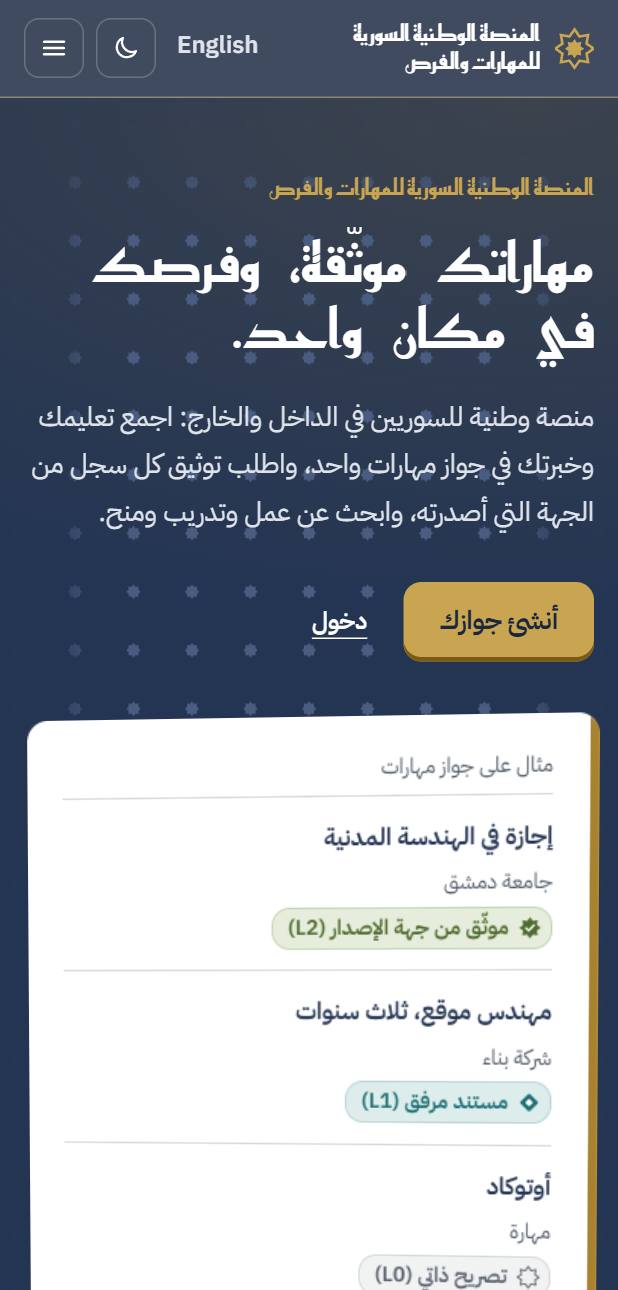
2. يمكنك تصفّح الفرص والدورات دون حساب. أما التقدّم إلى فرصة أو بناء جوازك فيحتاج إلى حساب.
2. إنشاء حساب
يكفي رقم جوال تملكه. لا تحتاج إلى بريد إلكتروني ولا إلى كلمة مرور.
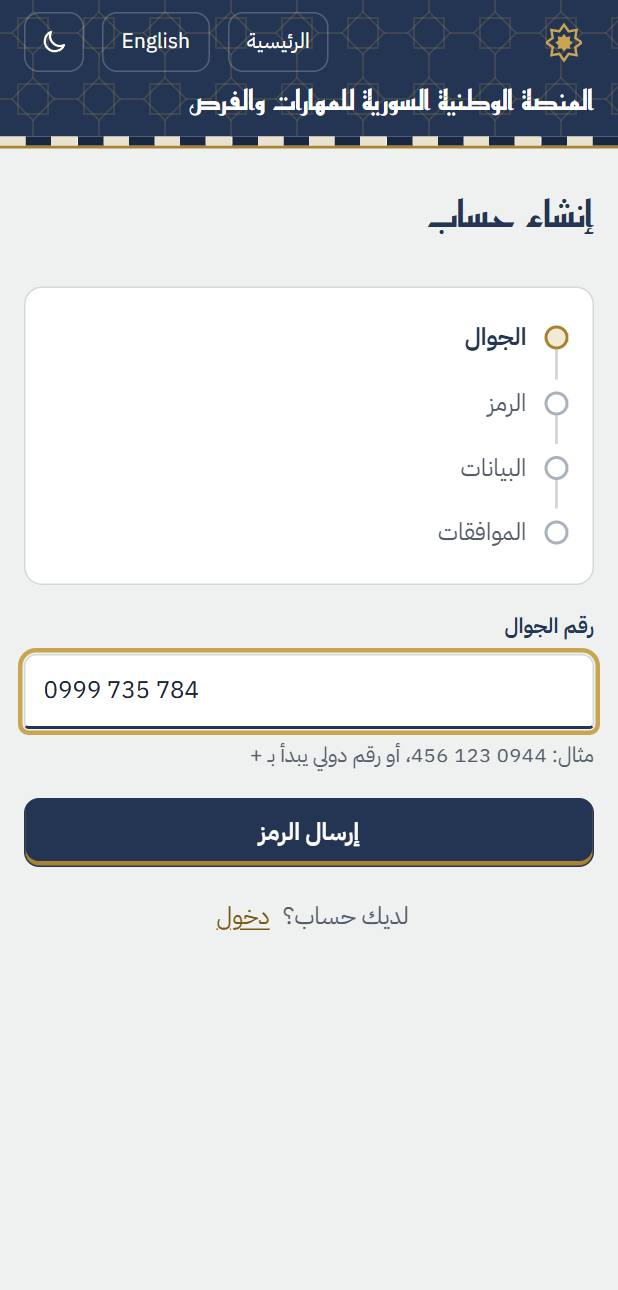
1. اختر «إنشاء حساب» واكتب رقم جوالك، ثم اضغط «إرسال الرمز».
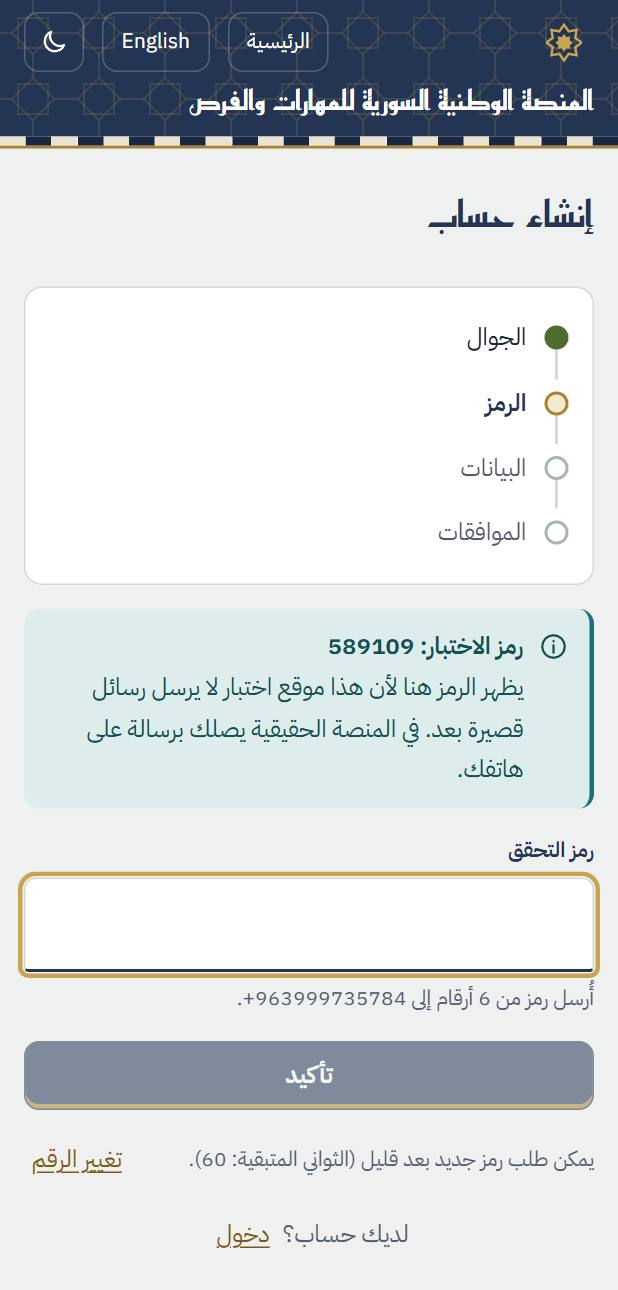
2. تصلك رسالة قصيرة فيها رمز من 6 أرقام. اكتبه، فيجري التحقق منه تلقائياً. إن لم يصلك فاطلب رمزاً جديداً بعد انتهاء العدّ التنازلي.
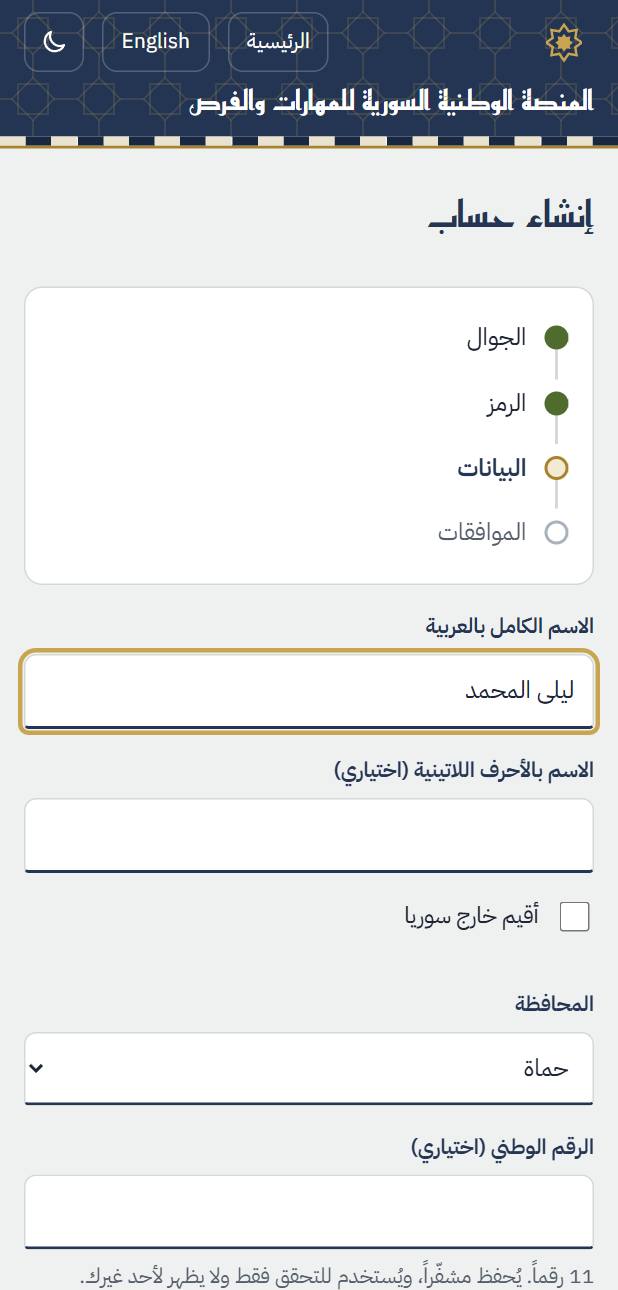
3. اكتب اسمك الكامل بالعربية واختر محافظتك، أو حدّد أنك مقيم خارج سوريا. الرقم الوطني وكلمة المرور اختياريان. ثم اضغط «متابعة».
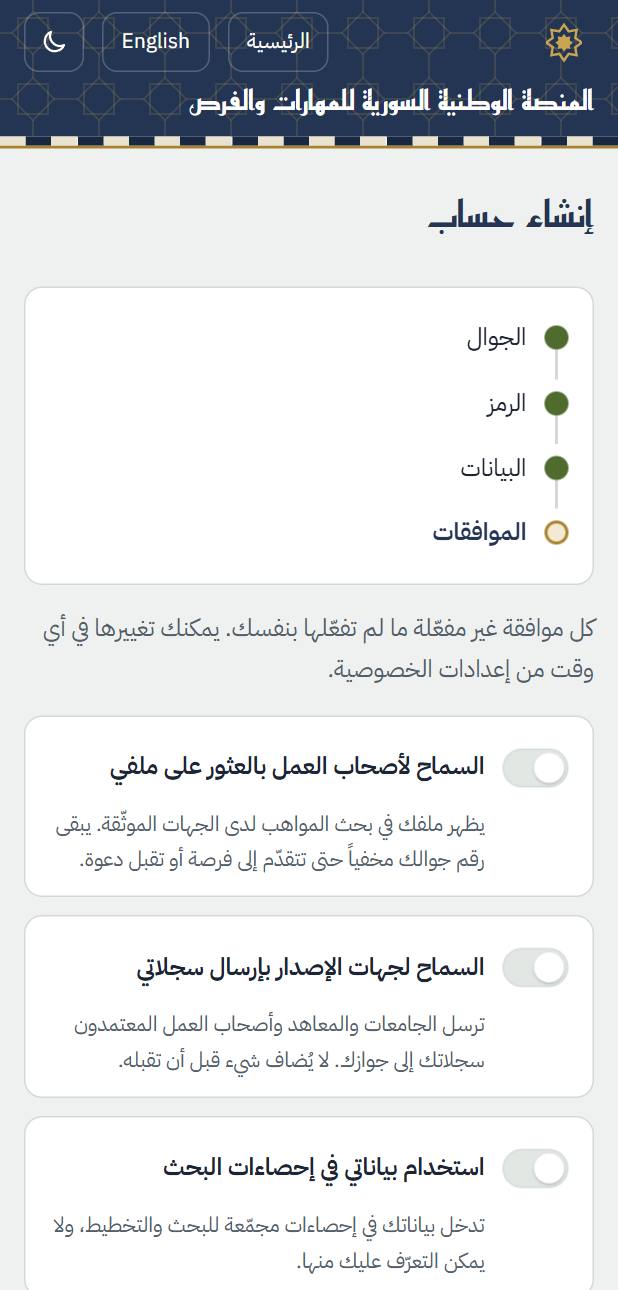
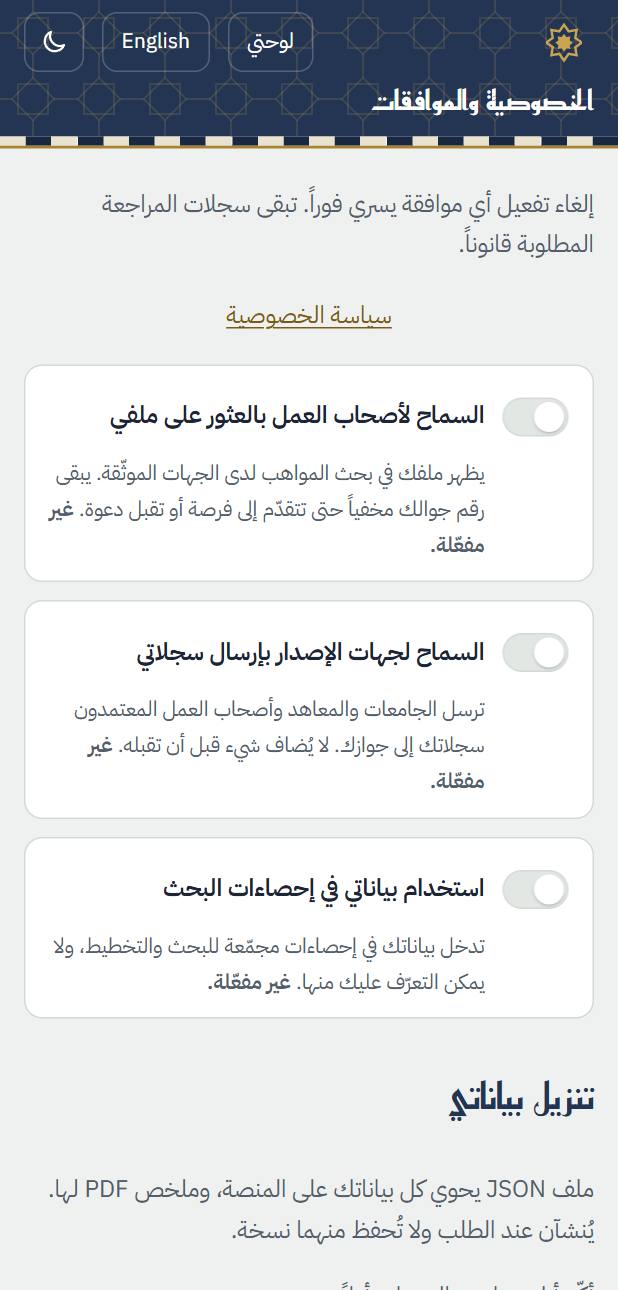
4. اختر الموافقات التي تريدها. كلها غير مفعّلة حتى تفعّلها بنفسك، ويمكنك تغييرها لاحقاً. اقرأ شروط الاستخدام وسياسة الخصوصية، ثم وافق عليهما واضغط «إنشاء جوازي».
3. تسجيل الدخول
1. اختر «دخول» واكتب رقمك ثم الرمز الذي يصلك. إن أنشأت كلمة مرور فاختر «الدخول بكلمة المرور» حين تتأخر الرسائل.
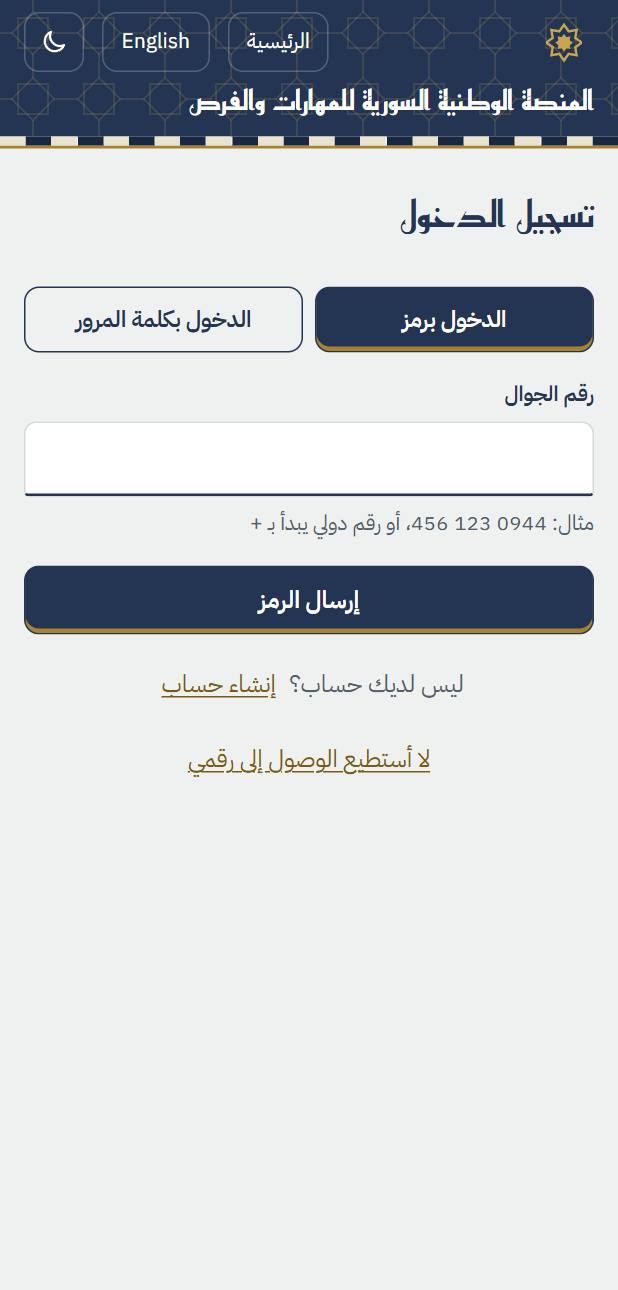
2. إن فقدت رقمك القديم فاختر «لا أستطيع الوصول إلى رقمي» لاسترداد حسابك برقم جديد.
4. لوحتك
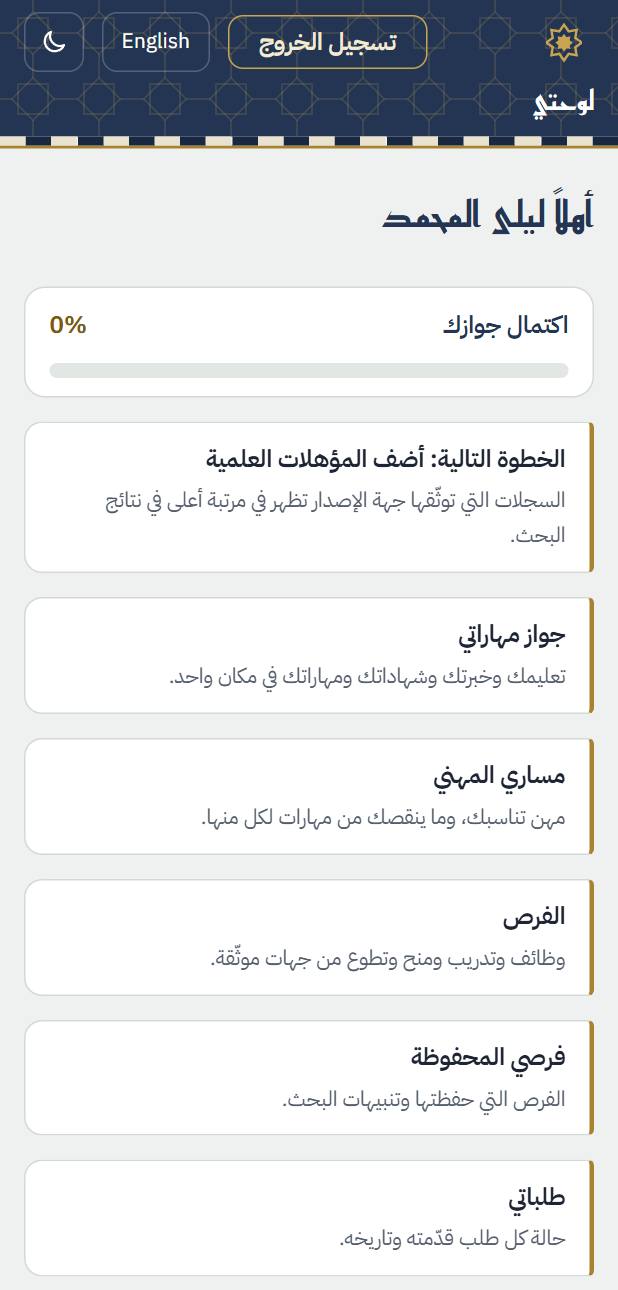
1. بعد الدخول تُفتح لوحتك: نسبة اكتمال جوازك، والخطوة التالية المقترحة، وبطاقات لكل ما تحتاجه. اضغط على أي بطاقة لفتح قسمها.
5. جواز المهارات
يجمع جوازك تعليمك وخبرتك وشهاداتك ومهاراتك ولغاتك في مكان واحد. كلما اكتمل ظهرتَ في مرتبة أعلى في نتائج البحث وتحسّن تطابقك مع الفرص.
1. افتح «جواز مهاراتي». تظهر الأقسام فارغة في البداية، ولكل قسم زر «إضافة».
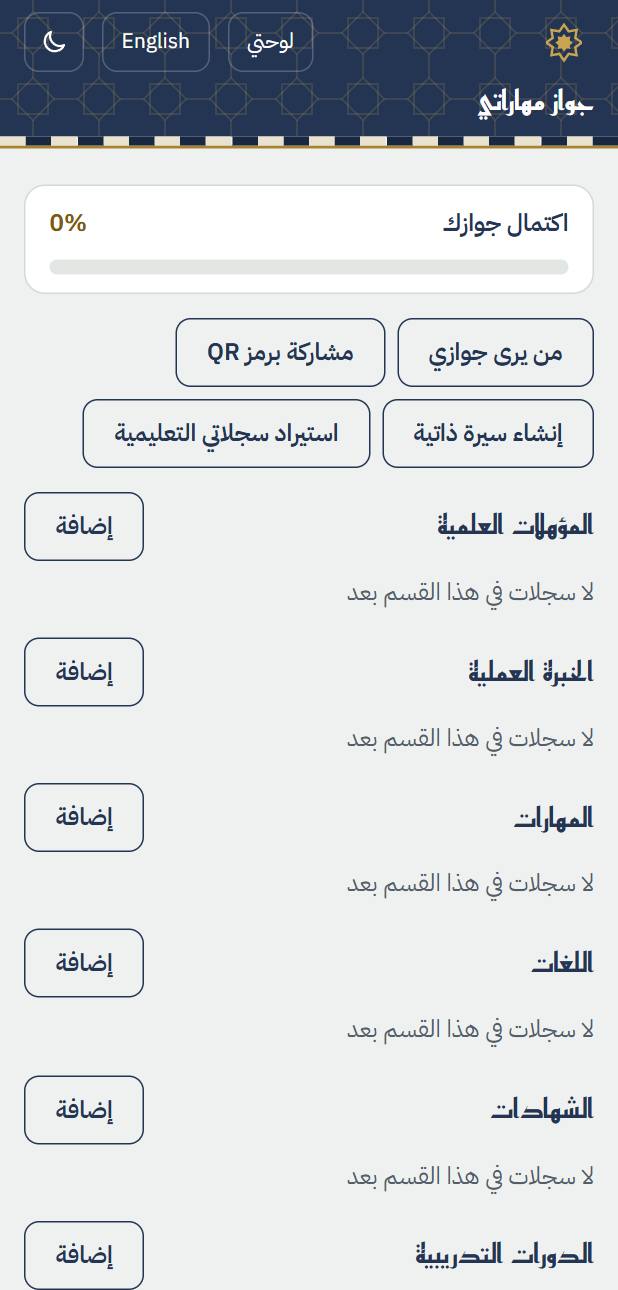
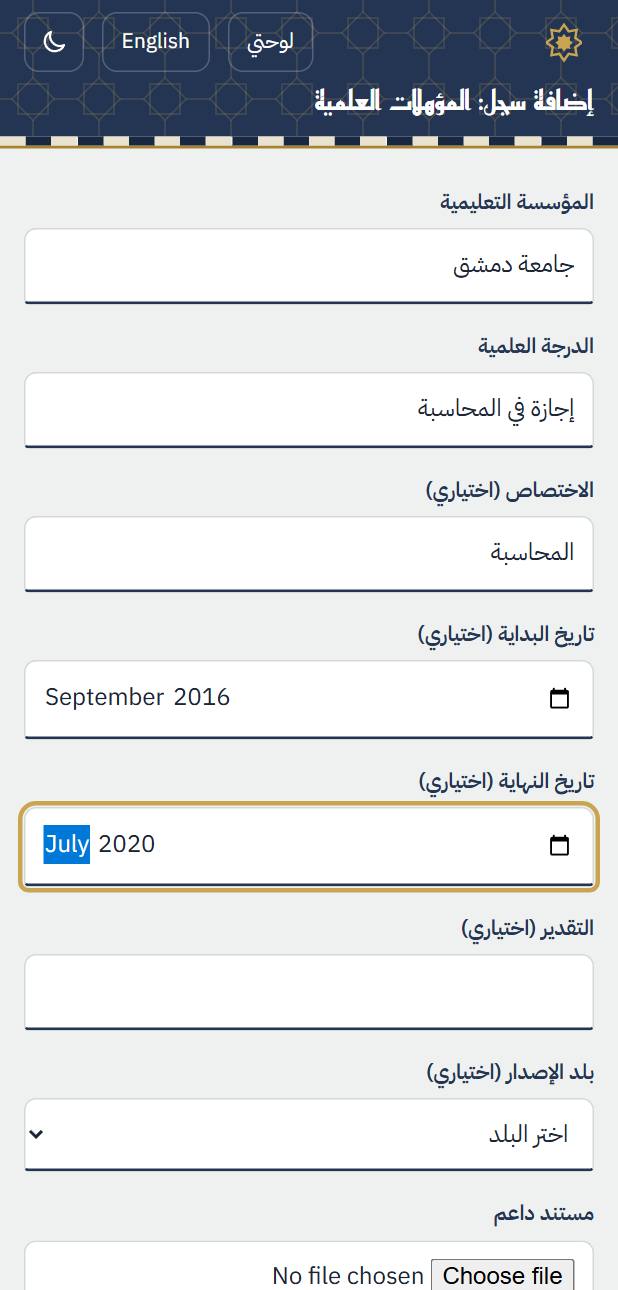
2. لإضافة شهادة: اضغط «إضافة» بجانب المؤهلات العلمية، واكتب الجامعة والشهادة والتواريخ، ثم اضغط «حفظ السجل». يمكنك إرفاق صورة الشهادة.
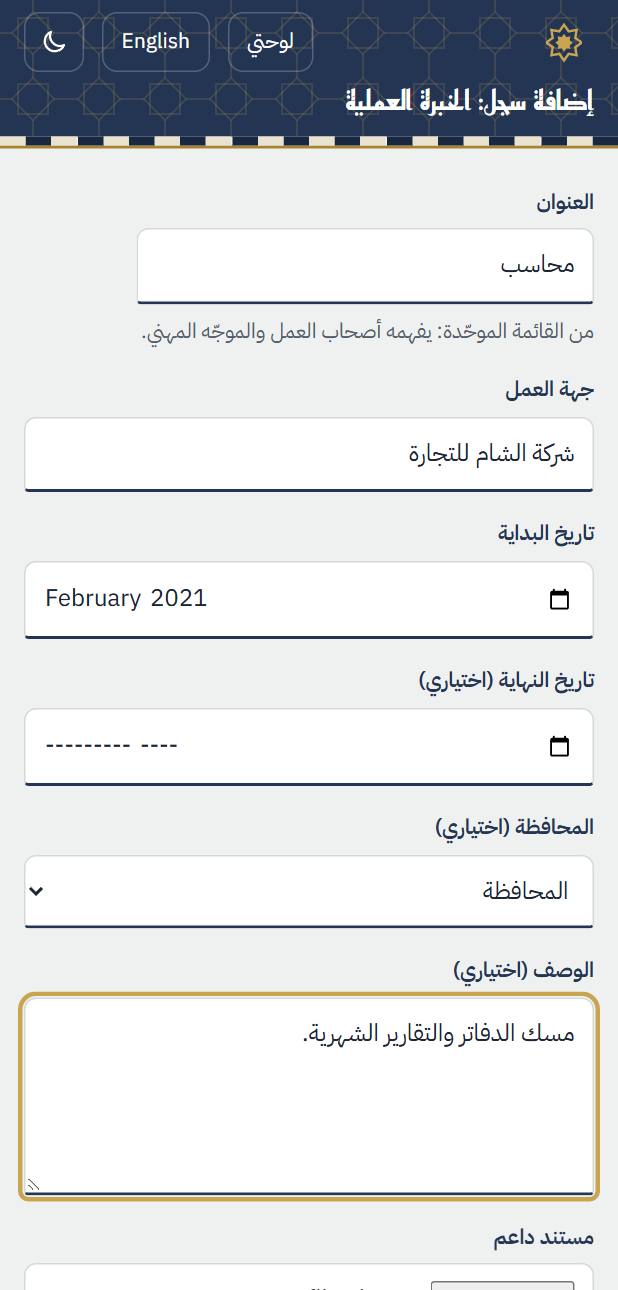
3. للخبرة: ابحث عن المهنة واخترها من القائمة، ثم اكتب جهة العمل وتاريخ البدء ووصفاً قصيراً.
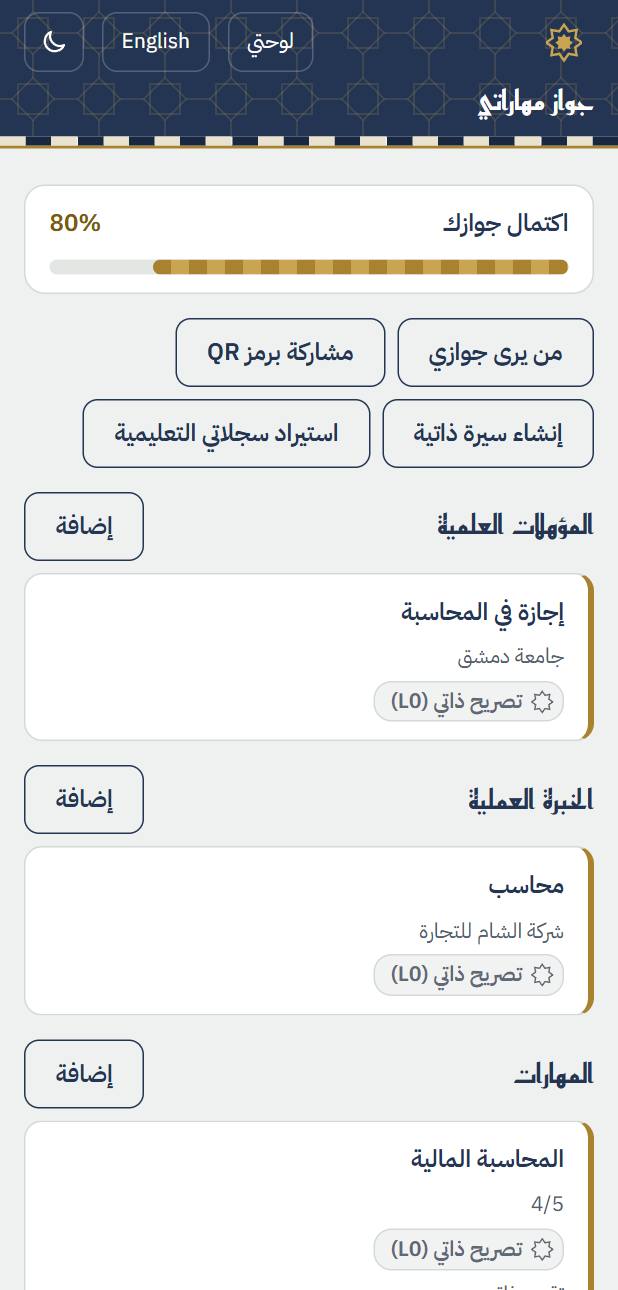
4. أضف مهاراتك (بالبحث في قائمة المهارات وتقدير مستواك من 5) ولغاتك. ترتفع نسبة الاكتمال مع كل قسم.
6. توثيق سجل
مثال: درستَ المحاسبة في جامعة دمشق وأضفتَ الشهادة إلى جوازك. يراها صاحب العمل «تصريحاً ذاتياً» لأنك كتبتها بنفسك، ولا يستطيع التأكد من صحتها. حين تطلب من الجامعة توثيقها، يراجع موظف فيها سجلاتها ويؤكد أن الشهادة صحيحة، فتظهر في جوازك «موثّقة» باسم الجامعة، وتُحسب كاملة في التطابق مع الفرص. لا تحتاج إلى زيارة الجامعة ولا إلى إرسال أوراق: الطلب كله من المنصة.
1. افتح السجل من جوازك. في قسم «طلب التوثيق» ابحث عن جهة الإصدار واخترها. تظهر لك البيانات التي ستراها جهة الإصدار، ولا يُرسَل رقمك الوطني ولا رقم جوالك.
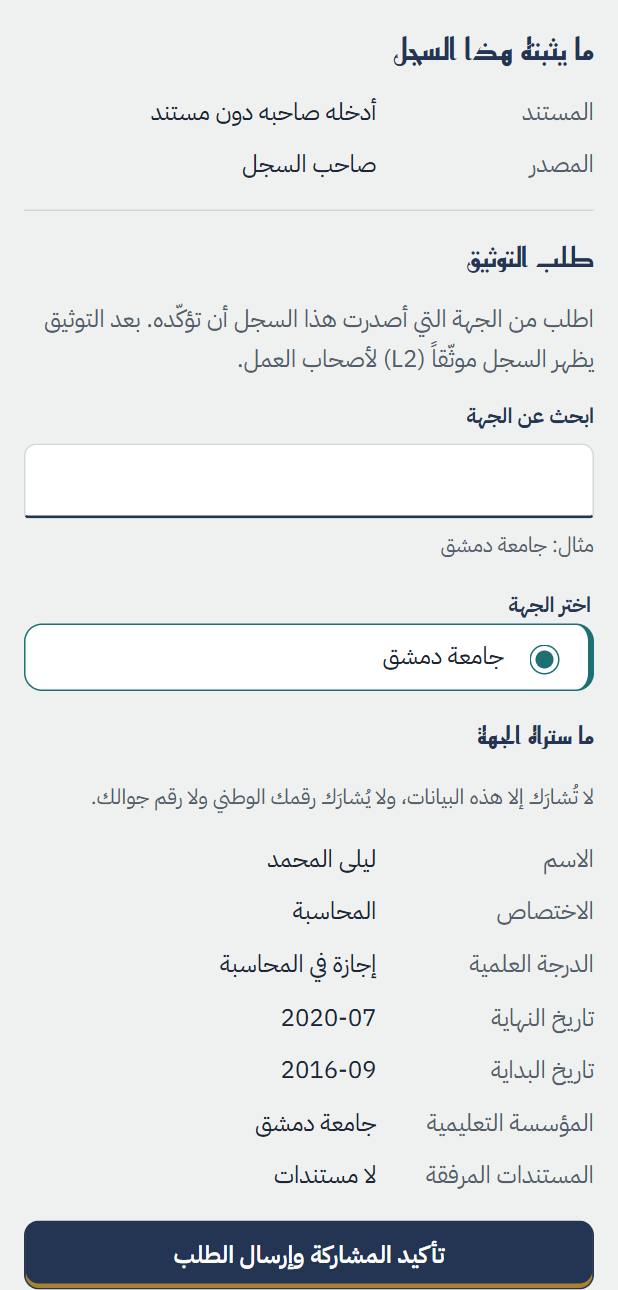
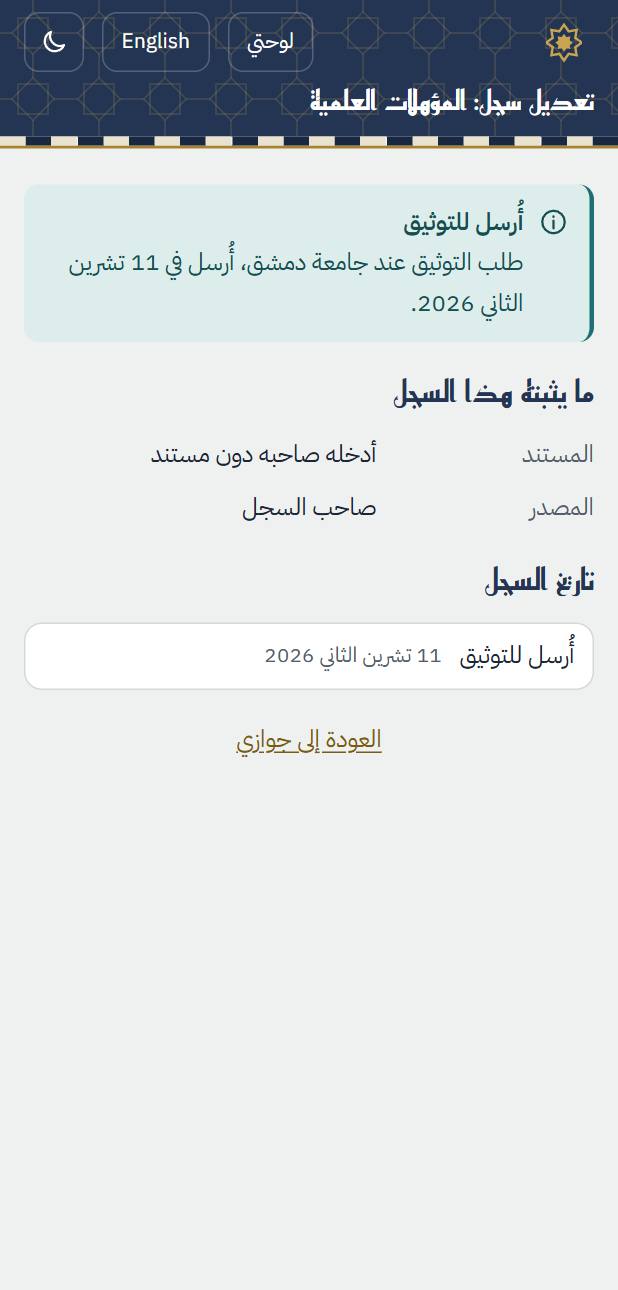
2. اضغط «تأكيد المشاركة وإرسال الطلب». تظهر على السجل حالة «أُرسل للتوثيق» حتى تبتّ جهة الإصدار في الطلب.
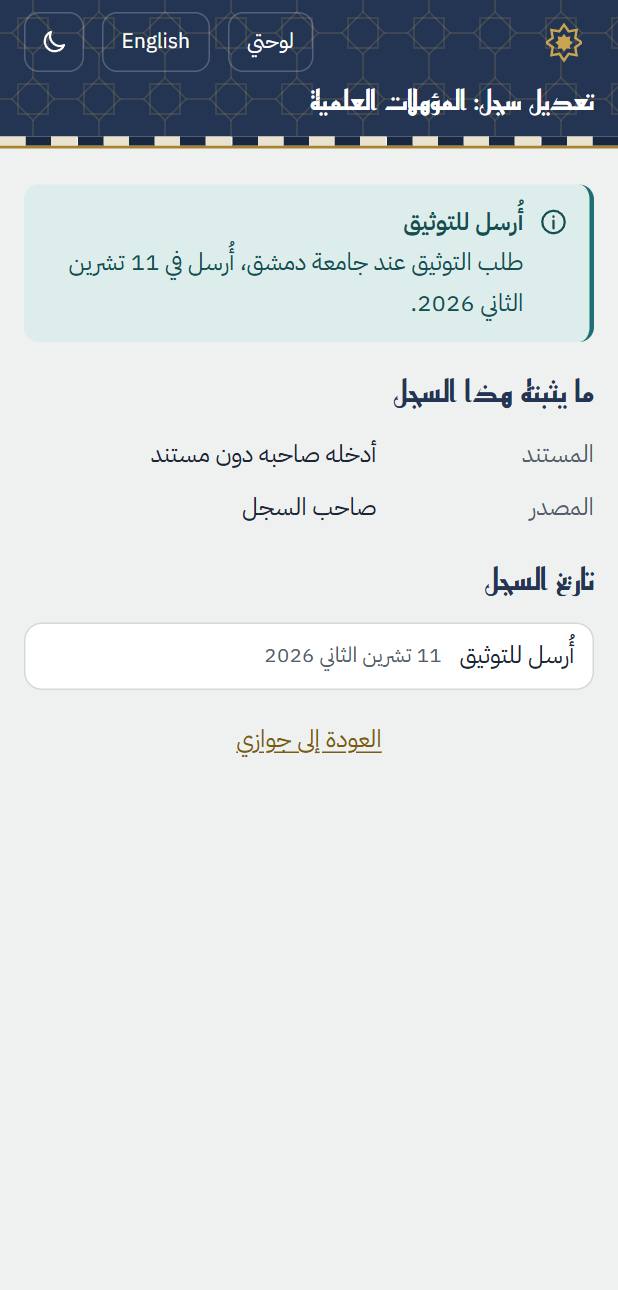
3. حين تقبل جهة الإصدار طلبك يظهر السجل «موثّق من جهة الإصدار» مع اسمها وتاريخ التوثيق وطريقته، ويصلك إشعار.
7. من يرى جوازك، وكيف تشاركه
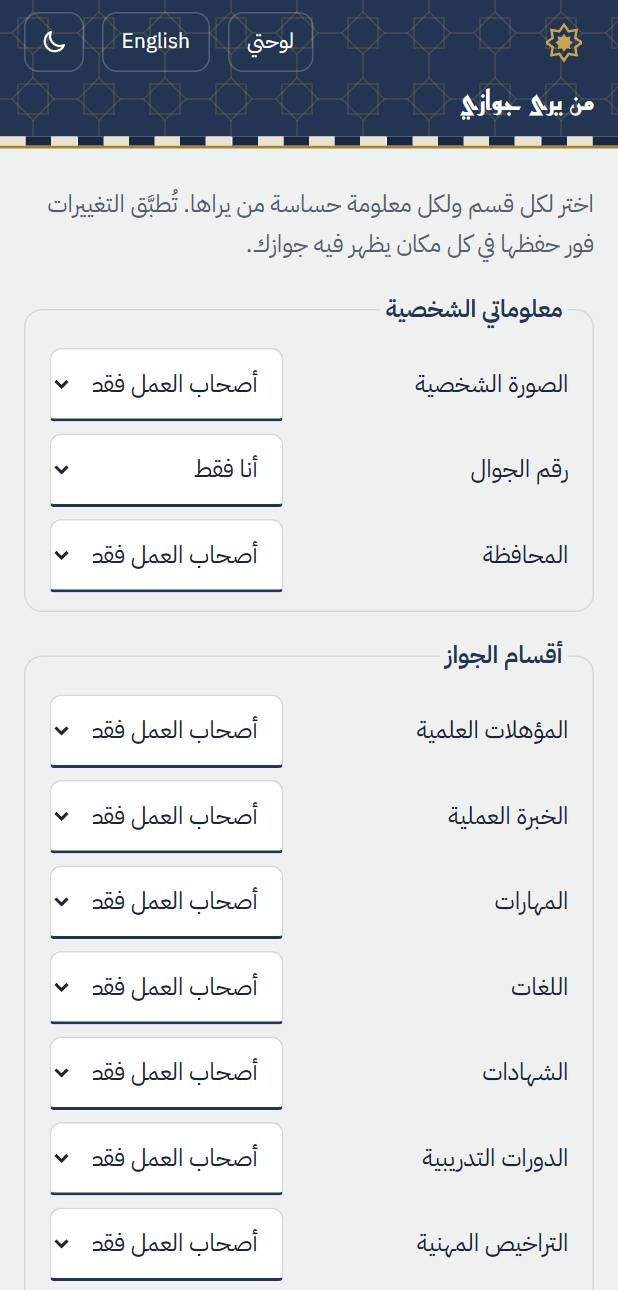
1. في صفحة «من يرى جوازي» تحدّد ما يظهر من كل قسم لأصحاب العمل. يبقى رقم جوالك مخفياً حتى تتقدّم إلى فرصة أو تقبل دعوة.
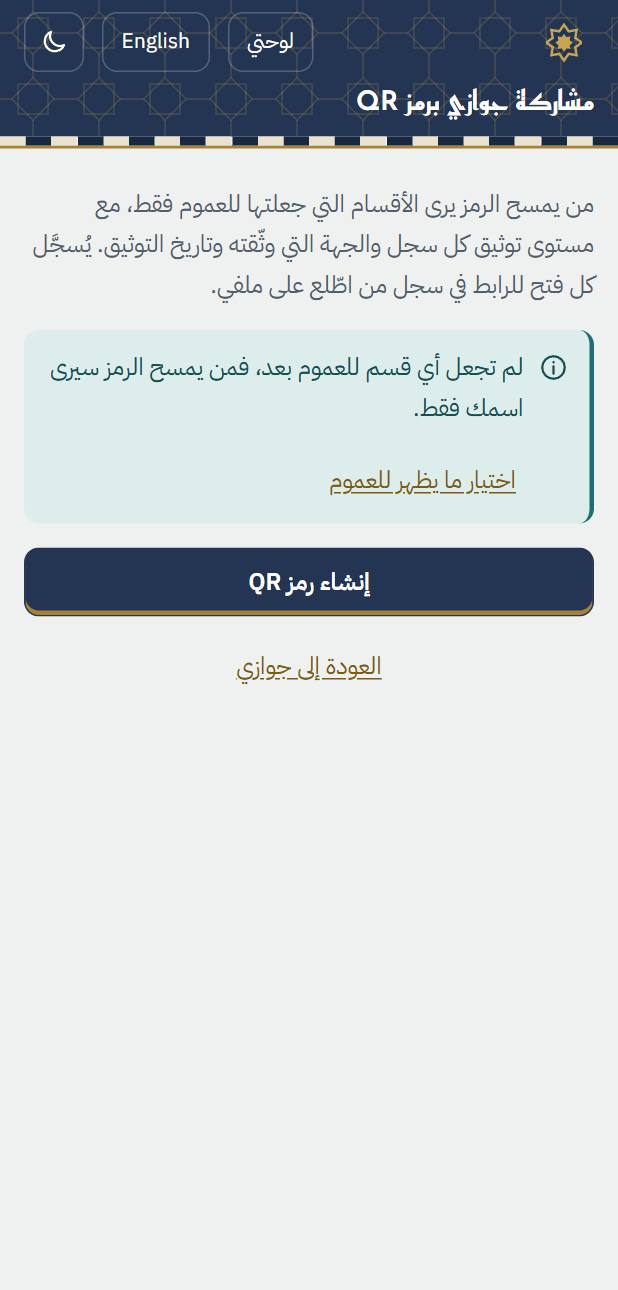
2. من «مشاركة برمز QR» تنشئ رابطاً أو رمز QR لجوازك، وتختار ما يظهر فيه ومدة صلاحيته، ويمكنك إلغاؤه في أي وقت.
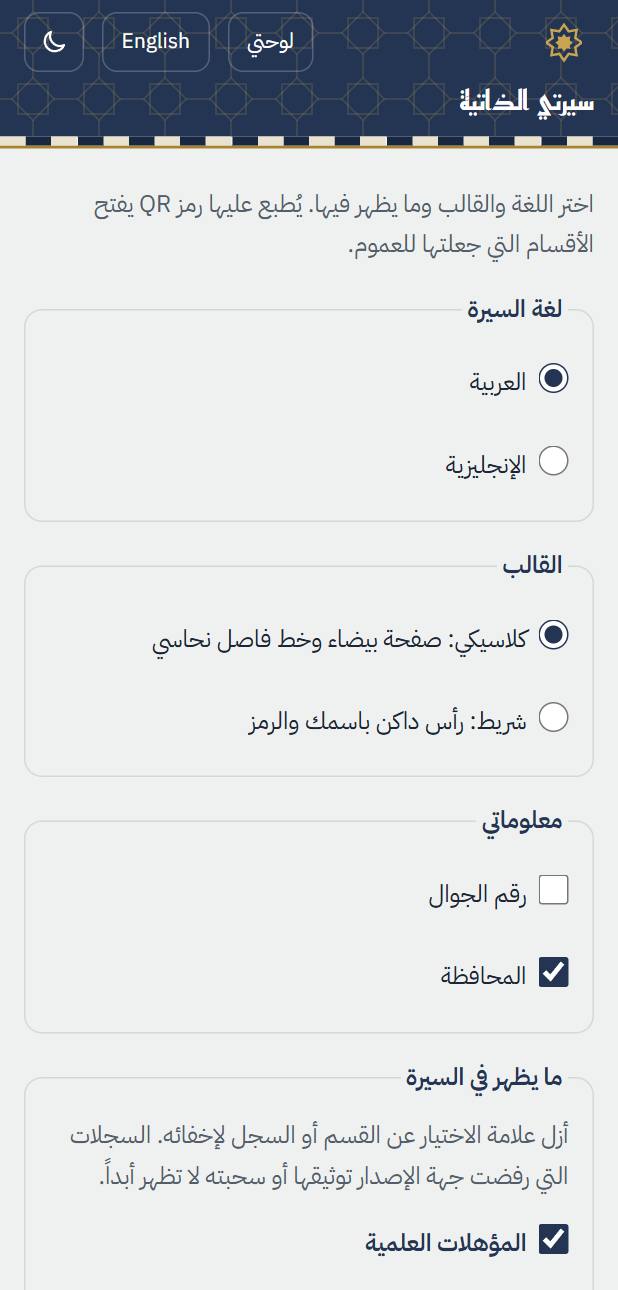
3. في صفحة «إنشاء سيرة ذاتية» تنشئ سيرة ذاتية من جوازك وتنزّلها بصيغة PDF.
8. مسارك المهني
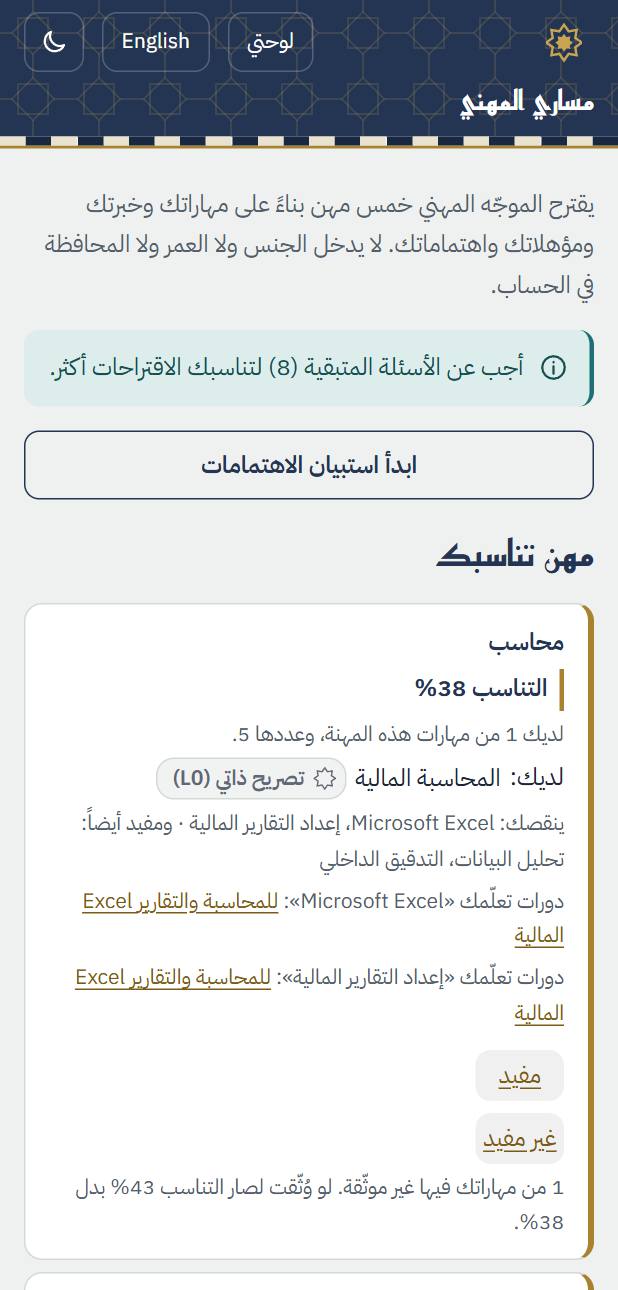
1. «مساري المهني» يقترح مهناً تناسب جوازك، ويبيّن ما ينقصك من مهارات لكل منها، والدورات التي تسدّ هذا النقص.
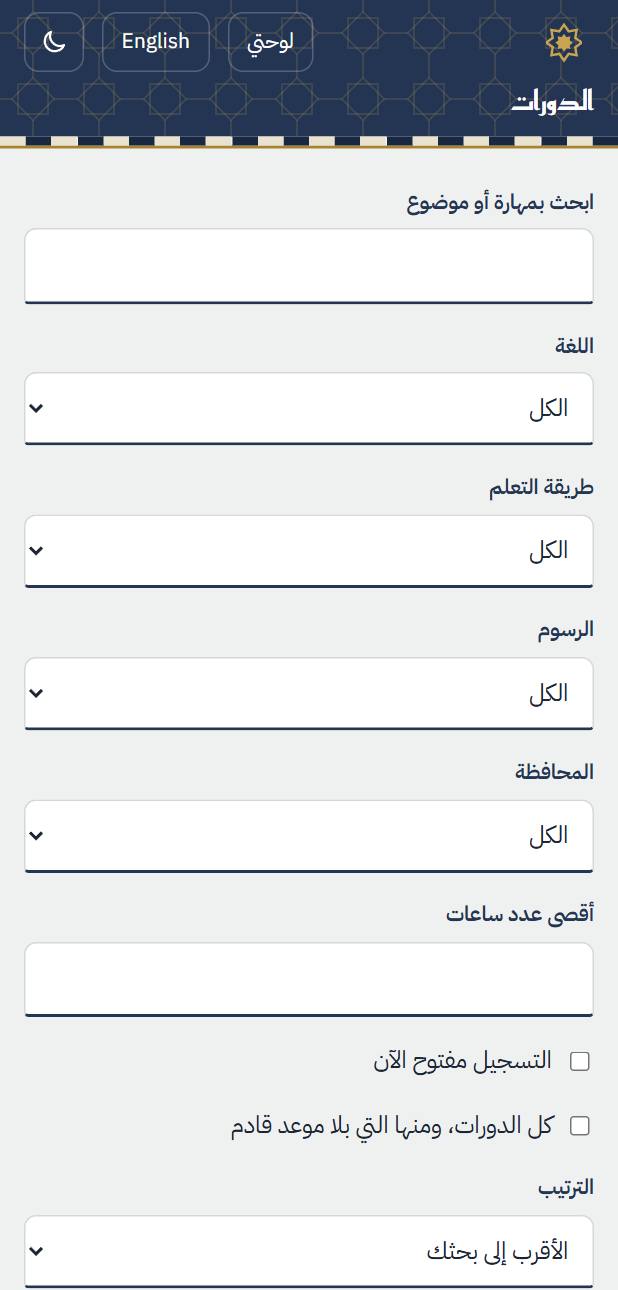
2. من «الدورات» تبحث في الدورات وتقارن بينها وتحفظ ما يهمك.
9. البحث عن الفرص
1. افتح «الفرص». ابحث بكلمة، أو افتح «تصفية النتائج» لتختار النوع والمحافظة والعمل عن بُعد وغيرها.
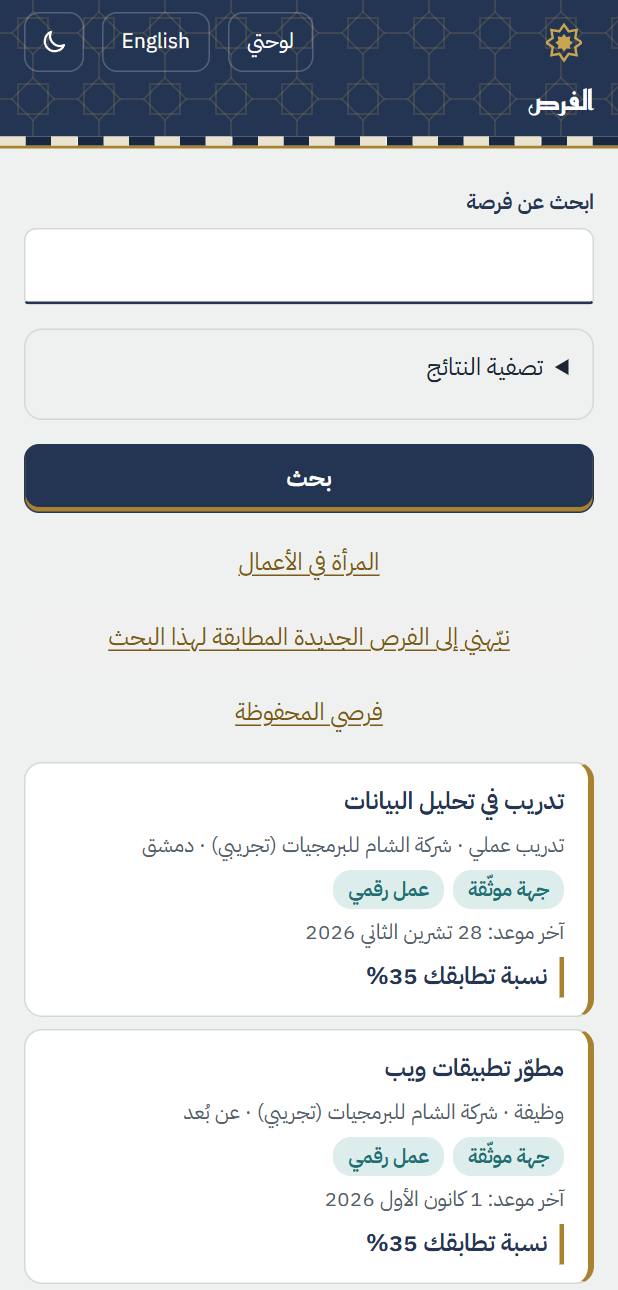
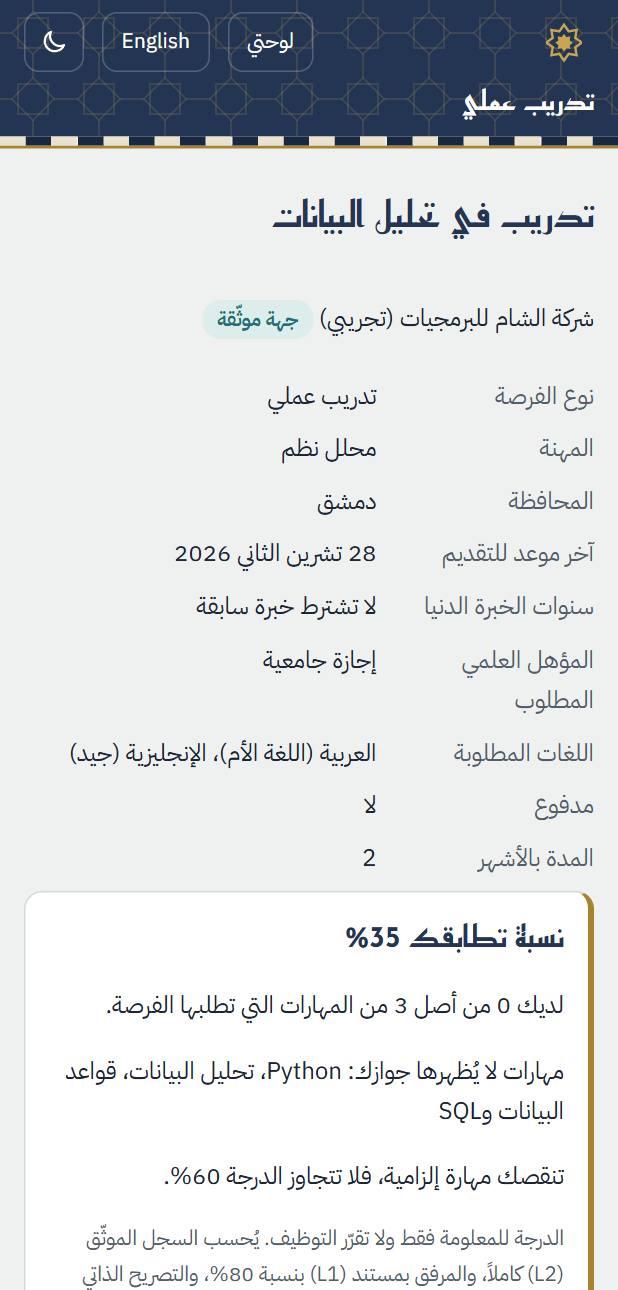
2. افتح فرصة لترى تفاصيلها ونسبة تطابقك معها والمهارات التي لا يُظهرها جوازك. هذه النسبة للاطلاع فقط ولا تحدّد قرار التوظيف.
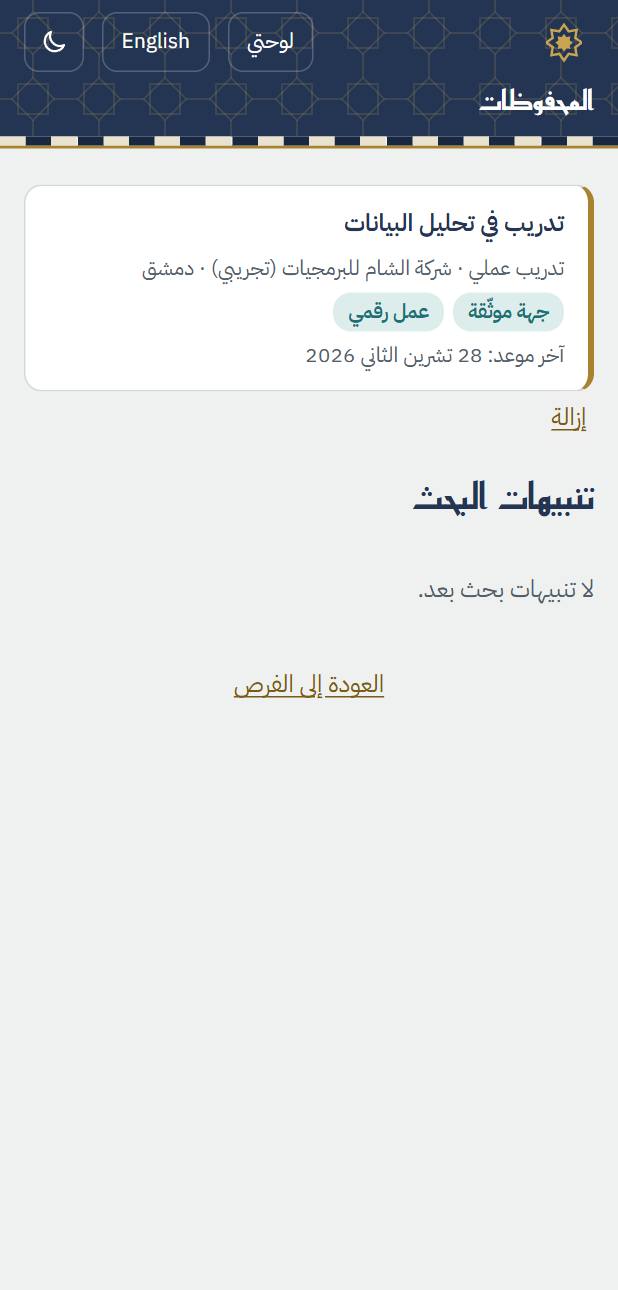
3. اضغط «حفظ الفرصة» لتجدها لاحقاً في «فرصي المحفوظة». ومن صفحة البحث يمكنك أن تطلب تنبيهاً حين تُنشر فرص جديدة تطابق بحثك.
10. التقدّم إلى فرصة
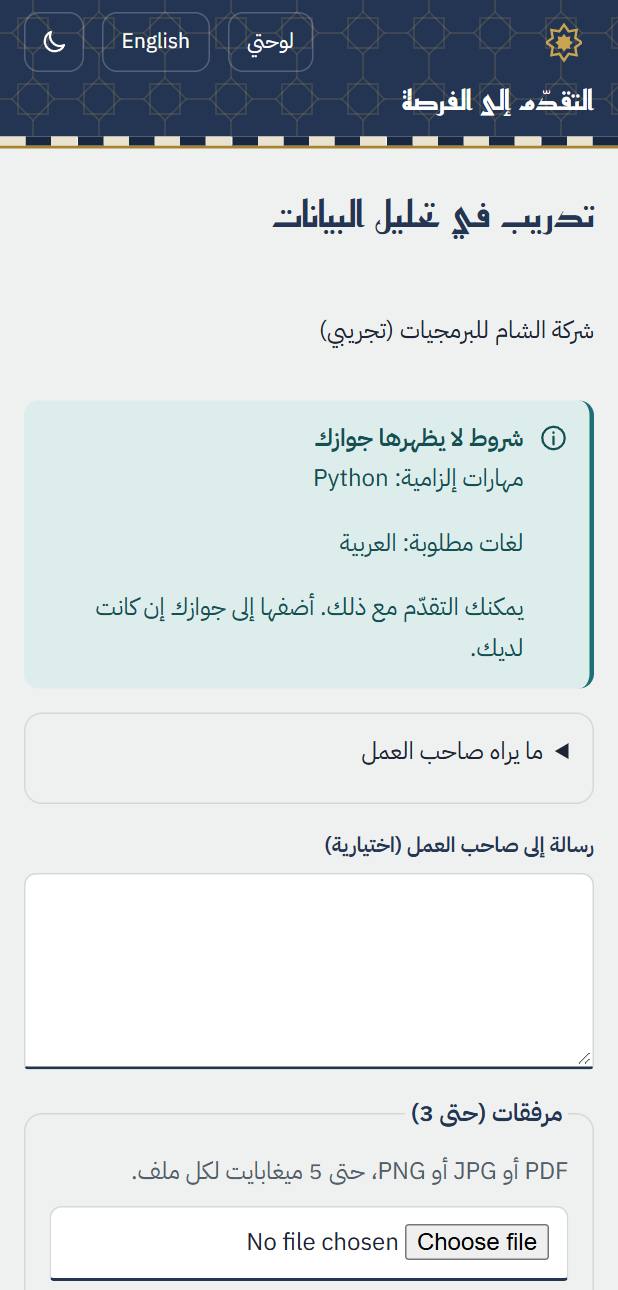
1. في صفحة الفرصة اضغط «التقدّم الآن». تظهر لك الشروط التي لا يُبيّن جوازك أنك تستوفيها، وما سيراه صاحب العمل منه. اكتب رسالة قصيرة إن شئت وأرفق ملفات.
2. بعد الإرسال تُفتح صفحة طلبك: مراحله وتواريخها (قُدّم، روجع، في القائمة المختصرة، مقابلة...). تصلك إشعارات عند كل تغيير.
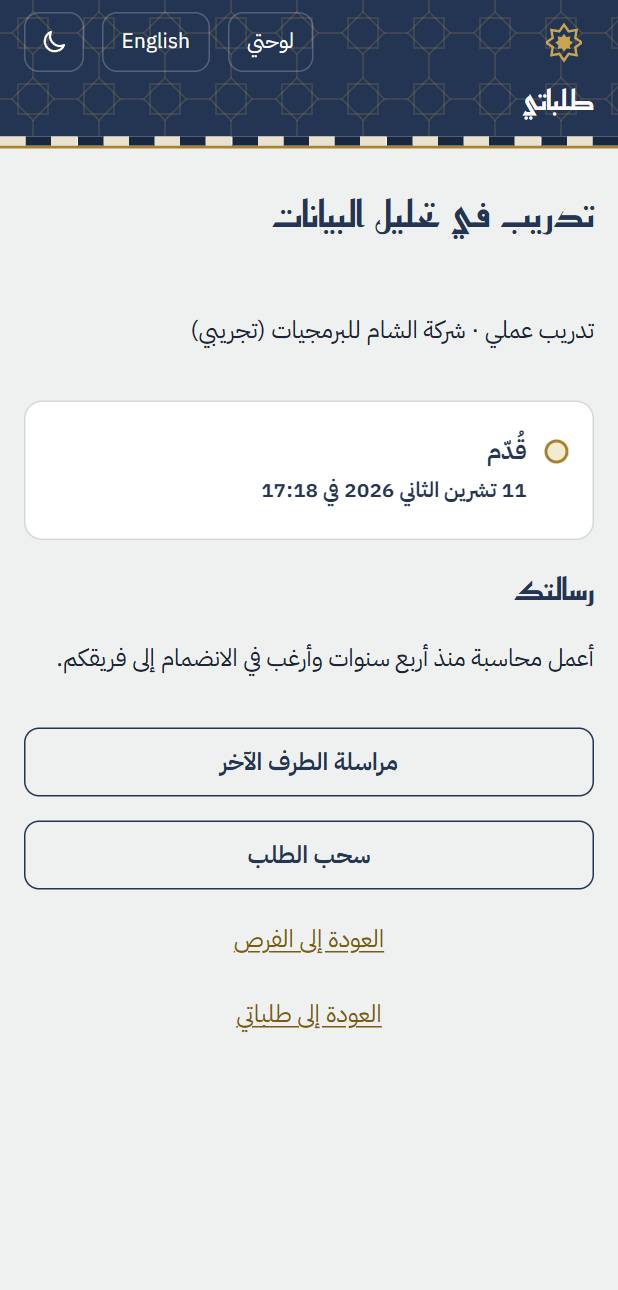
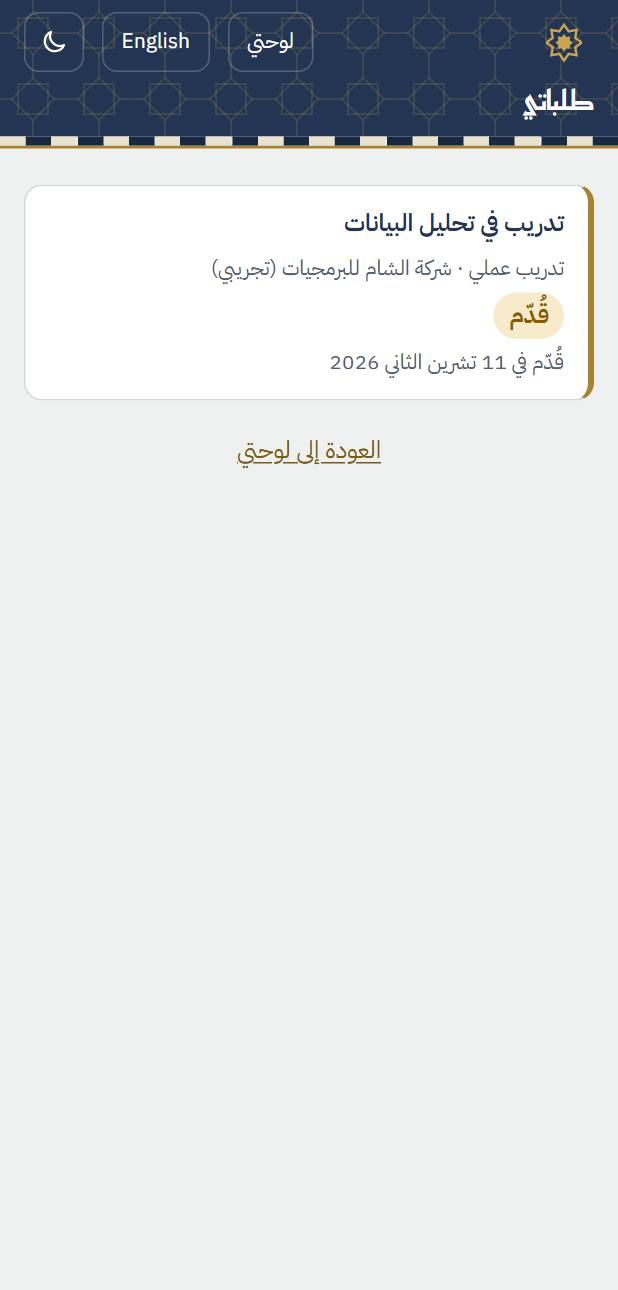
3. كل طلباتك في «طلباتي». يمكنك سحب طلب من صفحته بـ«سحب الطلب»، ويُبلَّغ صاحب العمل بذلك.
11. الإشعارات والرسائل
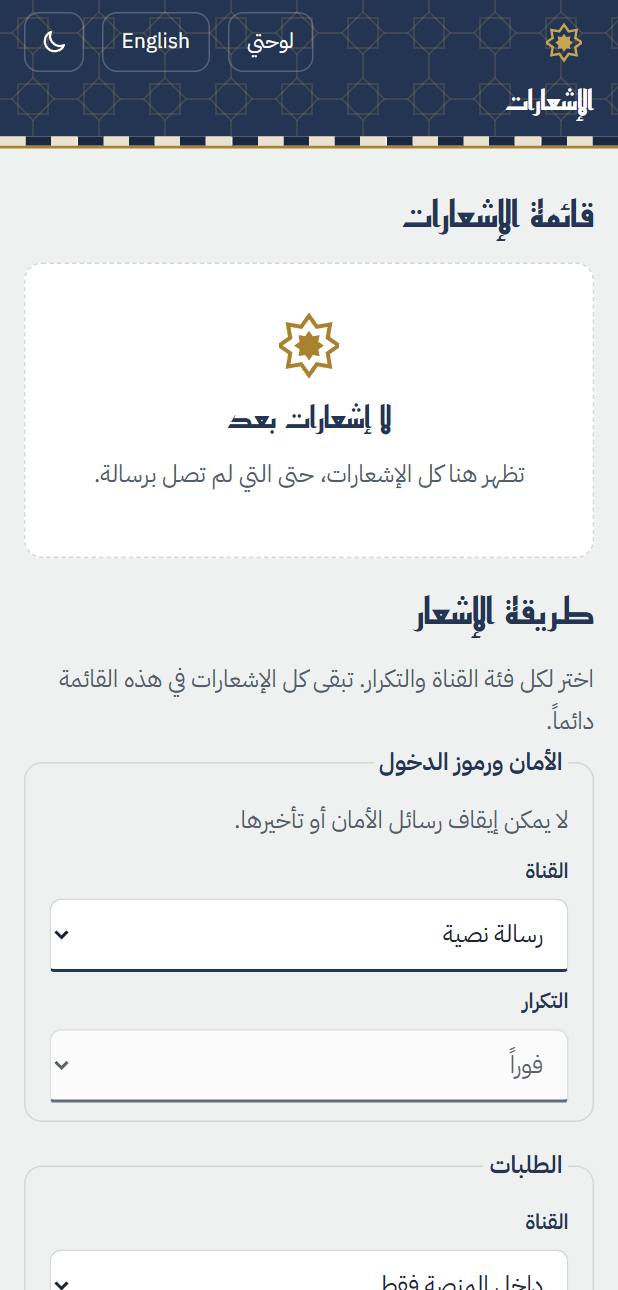
1. «الإشعارات» تجمع ما يخصّك: تغيّر حالة طلب، توثيق سجل، رسالة جديدة. من الإعدادات تختار ما يصلك وبأي طريقة.
2. تراسل صاحب العمل من صفحة طلبك بـ«مراسلة الطرف الآخر». يمكنك حظر أي شخص أو الإبلاغ عن رسالة مسيئة.
12. الخصوصية والأمان
1. من «الخصوصية والموافقات» تفعّل كل موافقة أو تلغي تفعيلها (ويسري إلغاء التفعيل فوراً)، وتنزّل نسخة من كل بياناتك، أو تحذف حسابك.
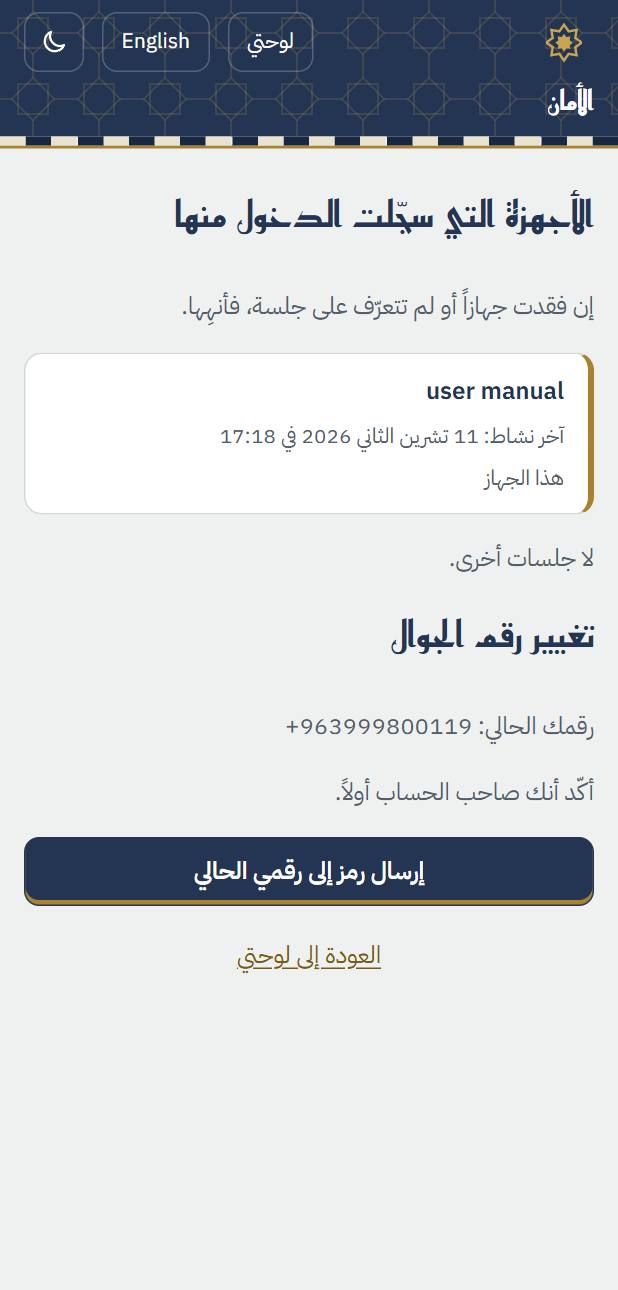
2. من «الأمان» تغيّر رقم جوالك أو كلمة المرور، وترى الأجهزة التي سجّلت الدخول منها وتنهي جلساتها.